

Come è organizzato il manuale Conplia
Il manuale Conplia segue l'ordine in cui configuri e usi l'app. Prima si preparano aree, listino, interventi e squadre; poi si prenota, si conferma e si stampa. Se preferisci procedure guidate passo per passo, apri i tutorial Conplia.
Primi passi e verifica in due passaggi
Si entra da conplia.app con email e password. Al primo accesso l'app chiede di scegliere una password personale al posto di quella provvisoria. Chi ha il ruolo di Titolare deve attivare la verifica in due passaggi prima di usare l'azienda: in «Profilo e sicurezza» inquadri il codice QR con un'app di autenticazione, inserisci il codice generato e conservi i codici di recupero, che servono se perdi il telefono.
Puoi far ricordare il browser per 30 giorni: salta solo il codice, mai la password. Cambiare la password chiude le altre sessioni e rende non più attendibili tutti i dispositivi.
Aree e comuni serviti
Questa sezione del manuale Conplia parte dalla base. In «Aree di consegna» ogni area è un elenco di comuni. Premi «Nuova area», scrivi il nome dell'area, cerca un comune, premi «+ Aggiungi» e ripeti per gli altri; la mappa mostra i comuni scelti. Alla fine premi «Salva area». Un comune può stare in una sola area. Senza aree non si possono fare prenotazioni.
Dispositivi e listino
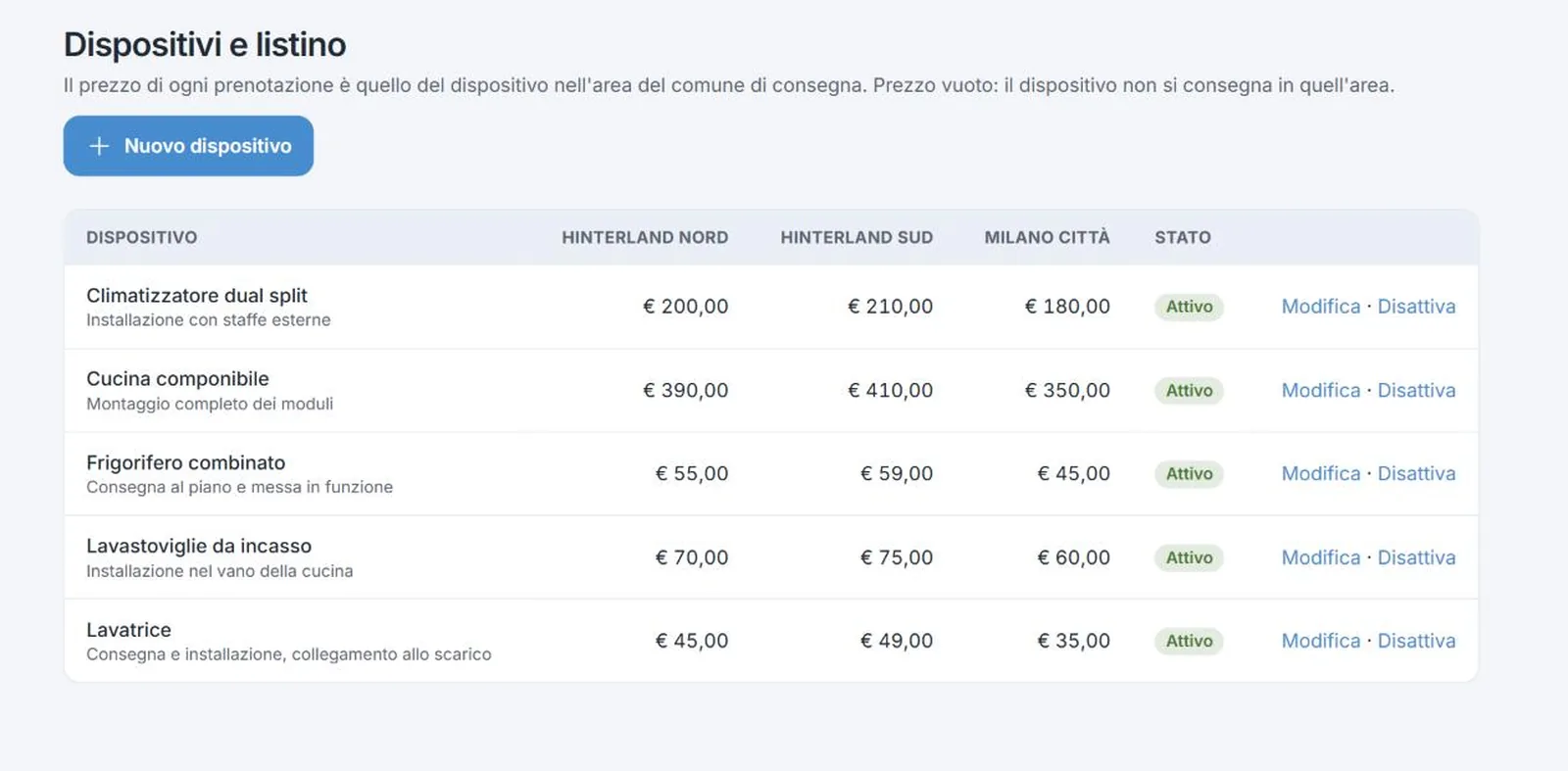
Come ricorda il manuale Conplia, il prezzo nasce qui. In «Dispositivi e listino» premi «Nuovo dispositivo» e inserisci il prezzo per ogni area. Un prezzo vuoto significa che in quell'area il dispositivo non si consegna. Un dispositivo già usato non si elimina: togli la spunta «Attivo (prenotabile)» e resta valido sulle sue prenotazioni. Un nuovo listino non cambia il prezzo delle prenotazioni già fatte.
Interventi e impostazioni
Nella pagina «Interventi» trovi le tipologie predefinite Montaggio, Consegna e Installazione: puoi rinominarle, eliminarle o aggiungerne altre. La tipologia è obbligatoria in ogni prenotazione e compare nelle email. In «Impostazioni» scegli gli slot al giorno e abiliti le prenotazioni nei weekend; i weekend non si disattivano se ci sono prenotazioni future di sabato o domenica. Nell'«Anagrafica» imposti nome e logo dell'azienda, usati nelle email.
Squadre e accessi all'app nel manuale Conplia
In «Squadre» premi «Nuova squadra» e indica nome, mezzo e targa. Con «+ Aggiungi componente» inserisci le persone: con l'email il componente riceve i task confermati, con nome utente e password entra nell'app Conplia Squadre.
«Crea password app» mostra le credenziali una sola volta: consegnale subito. «Nuova password» ne genera un'altra, «Revoca accesso» chiude l'accesso. Una squadra non attiva non si assegna alle prenotazioni, e i suoi componenti escono dall'app.
Prenotare uno slot
Nel manuale Conplia la prenotazione è il passaggio centrale: tutto il resto la prepara o la segue.
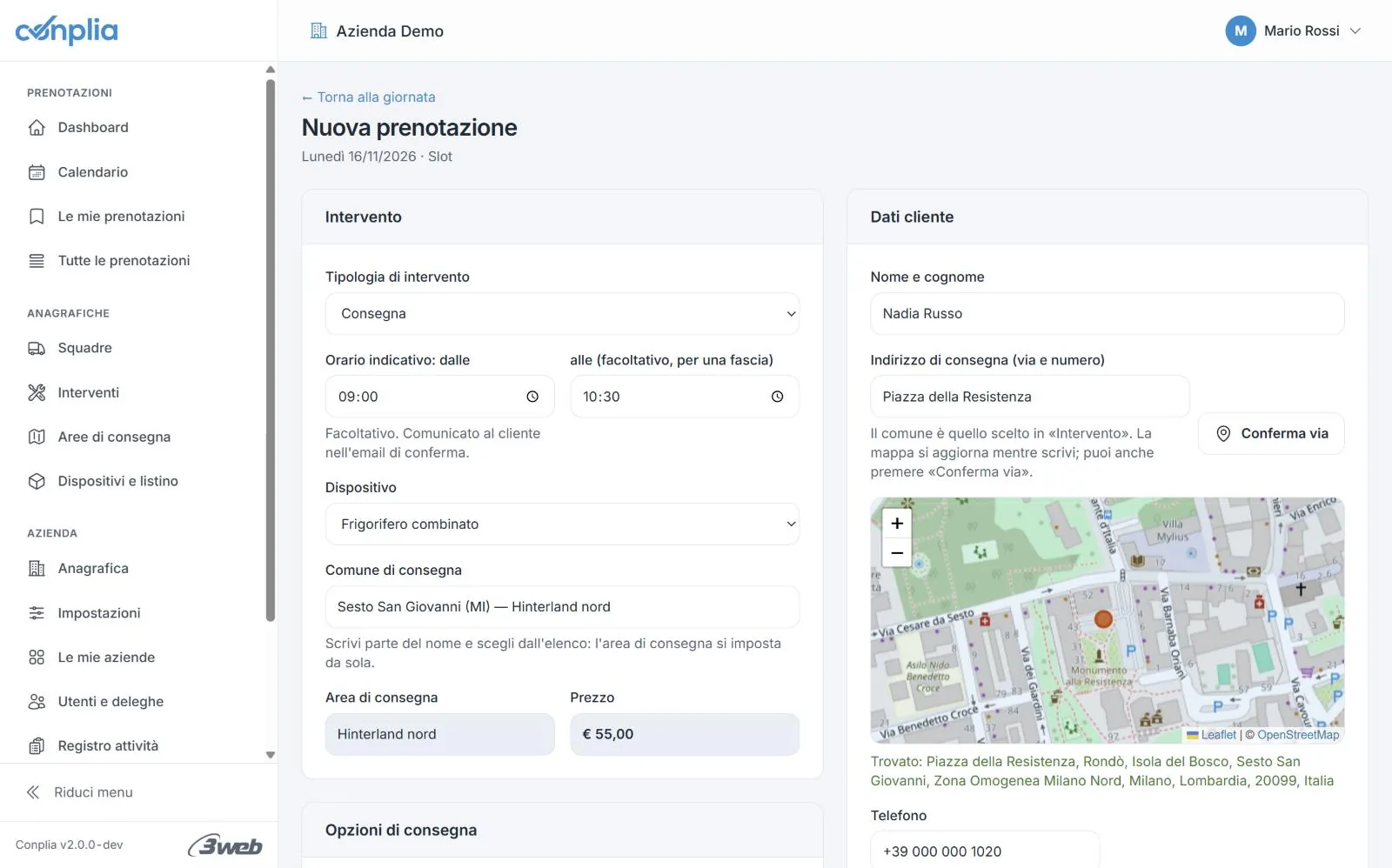
Dal «Calendario» scegli un giorno: vedi gli slot prenotati e quelli prenotabili. Apri uno slot libero e compila il modulo: «Tipologia di intervento», «Dispositivo», «Comune di consegna» (scrivi il comune e sceglilo dall'elenco), «Indirizzo di consegna (via e numero)», con la mappa che si aggiorna e il pulsante «Conferma via». Poi i dati del cliente: «Nome e cognome», «Telefono», «Email (facoltativa)».
Spunta, se servono, «Ritiro del vecchio dispositivo» e le opzioni Consegna al piano, Ascensore, Spazi stretti e Piattaforma. Con «Orario indicativo: dalle» e il campo «alle», facoltativo, indichi un'ora o una fascia. Le «Note (facoltative)» le vede solo chi le scrive. Area e prezzo li calcola Conplia dal comune: non si inseriscono a mano. Non si prenota nel passato, e data e slot non cambiano dopo il salvataggio.
Conferma task e notifiche
Nella «Dashboard», sotto «Consegne di oggi», e in «Le mie prenotazioni» ogni riga ha due spunte: «Conferma» e «Notifica cliente». Spuntale e premi «Conferma task». Con «Conferma» i componenti della squadra ricevono l'email con i lavori e la notifica nell'app; con «Notifica cliente» il cliente riceve un'email con l'orario indicativo, se nella prenotazione c'è il suo indirizzo. Ogni invio parte una volta; togliendo e rimettendo la spunta lo riattivi. Questa parte del manuale Conplia vale anche per gli operatori, che confermano le proprie prenotazioni.
Elenco, filtri e stampe
«Tutte le prenotazioni» mostra l'elenco dell'azienda con i filtri Utente, Squadra, Dal e Al; «Azzera filtri» li toglie. Con «Seleziona» scegli più righe, poi assegni la squadra con «Assegna alle selezionate». «Stampa PDF» stampa l'elenco filtrato, «Stampa selezionate» solo le righe scelte, su foglio A4 orizzontale.
Utenti, ruoli e deleghe
Il manuale Conplia distingue quattro ruoli.
In «Utenti e deleghe» il Titolare aggiunge le persone con «Aggiungi una persona» e sceglie il ruolo: Titolare, Pianificatore, Operatore o Consultazione. Le credenziali iniziali si vedono una volta sola. Con «Nuova delega» e «Registra la delega» dai a un collega un ruolo in più per un periodo: alla scadenza la delega finisce da sola.
Registro attività e più aziende
Il «Registro attività» elenca modifiche e accessi in sola lettura, con data, ora e campi cambiati; le voci non si modificano né si cancellano. Se l'abbonamento comprende più aziende o sedi, in «Le mie aziende» le vedi tutte e con «Cambia azienda» passi da una all'altra: ognuna ha calendario, aree, listino e squadre propri.
Dopo il manuale Conplia
Se un passaggio non è chiaro, le altre guide ti aiutano a chiudere il dubbio.
- Tutorial passo passoLe stesse operazioni, una per volta, in ordine.
- Domande frequentiRisposte brevi su prezzi, squadre e sicurezza.
- AssistenzaApri una richiesta o chiamaci.
Le mappe e la ricerca dei comuni usano i dati di OpenStreetMap, il progetto cartografico aperto.
Non trovi quello che cerchi nel manuale Conplia?
Scrivici dalla pagina Assistenza dell'app o chiamaci al +39 328 412 0210.