

Crea la prima area di consegna
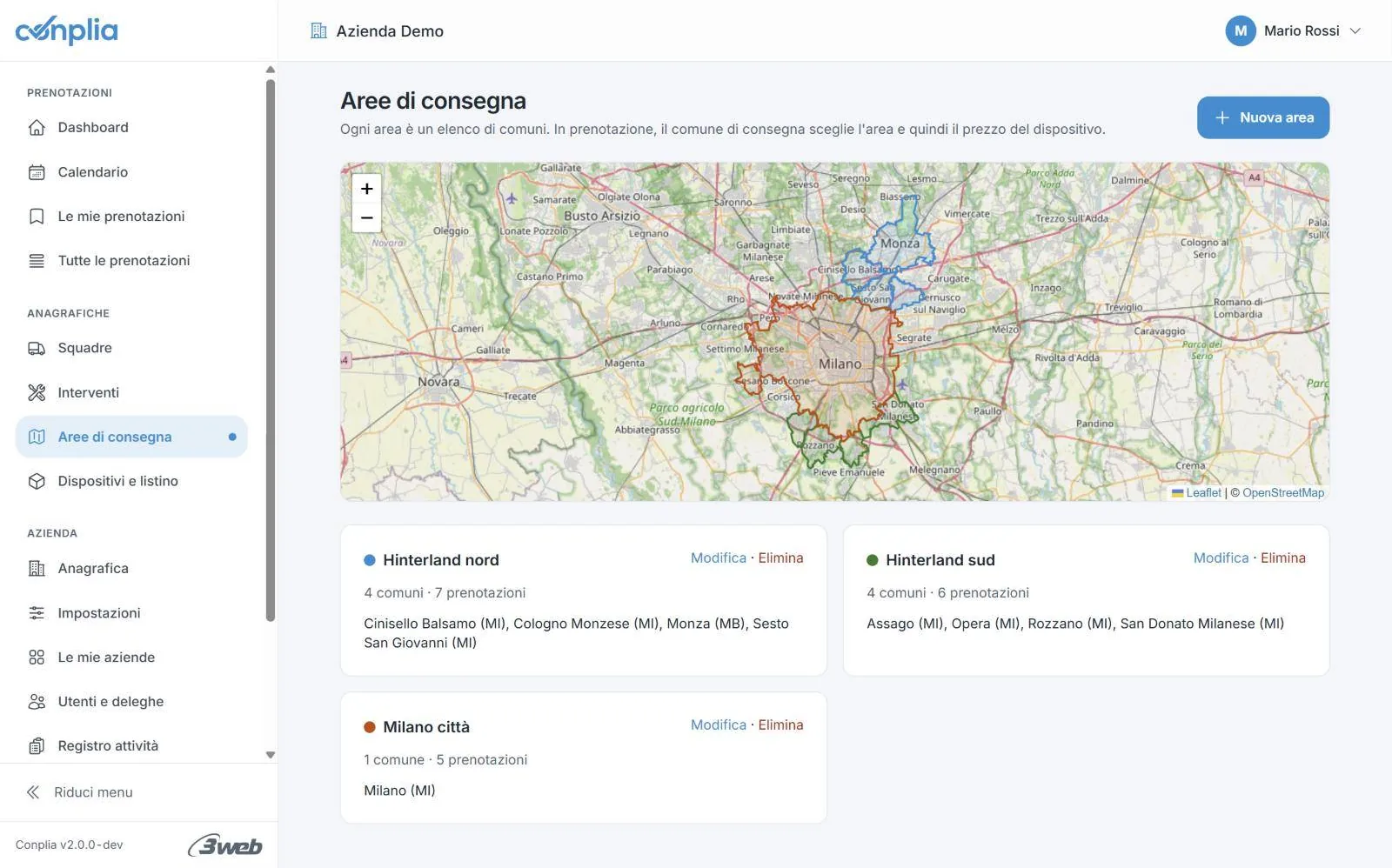
Il primo tutorial Conplia parte dalle aree, perché senza un'area con i suoi comuni non si può prenotare. Un'area è un elenco di comuni con lo stesso prezzo di consegna.
- Nel menu apri «Aree di consegna» e premi «Nuova area».
- Scrivi il nome dell'area, per esempio quello della zona che servi.
- Nel campo di ricerca scrivi un comune, premi «Cerca» e poi «+ Aggiungi» accanto al risultato giusto.
- Ripeti per gli altri comuni: la mappa mostra quelli scelti.
- Premi «Salva area». Un comune può stare in una sola area.
Imposta il listino per area
Con questo tutorial Conplia ogni dispositivo riceve un prezzo per ciascuna area. Sarà quel prezzo a comparire in prenotazione, calcolato dal comune del cliente.
- Apri «Dispositivi e listino» e premi «Nuovo dispositivo».
- Scrivi il nome del dispositivo e lascia la spunta «Attivo (prenotabile)».
- Inserisci il prezzo in ogni area in cui consegni. Lascia vuoto il prezzo delle aree in cui quel dispositivo non si consegna.
- Premi «Salva». Ripeti per gli altri dispositivi.
Se un dispositivo non si vende più, non eliminarlo: togli la spunta «Attivo (prenotabile)». Le prenotazioni già fatte lo conservano, insieme al prezzo concordato.
Crea una squadra e dai l'accesso all'app
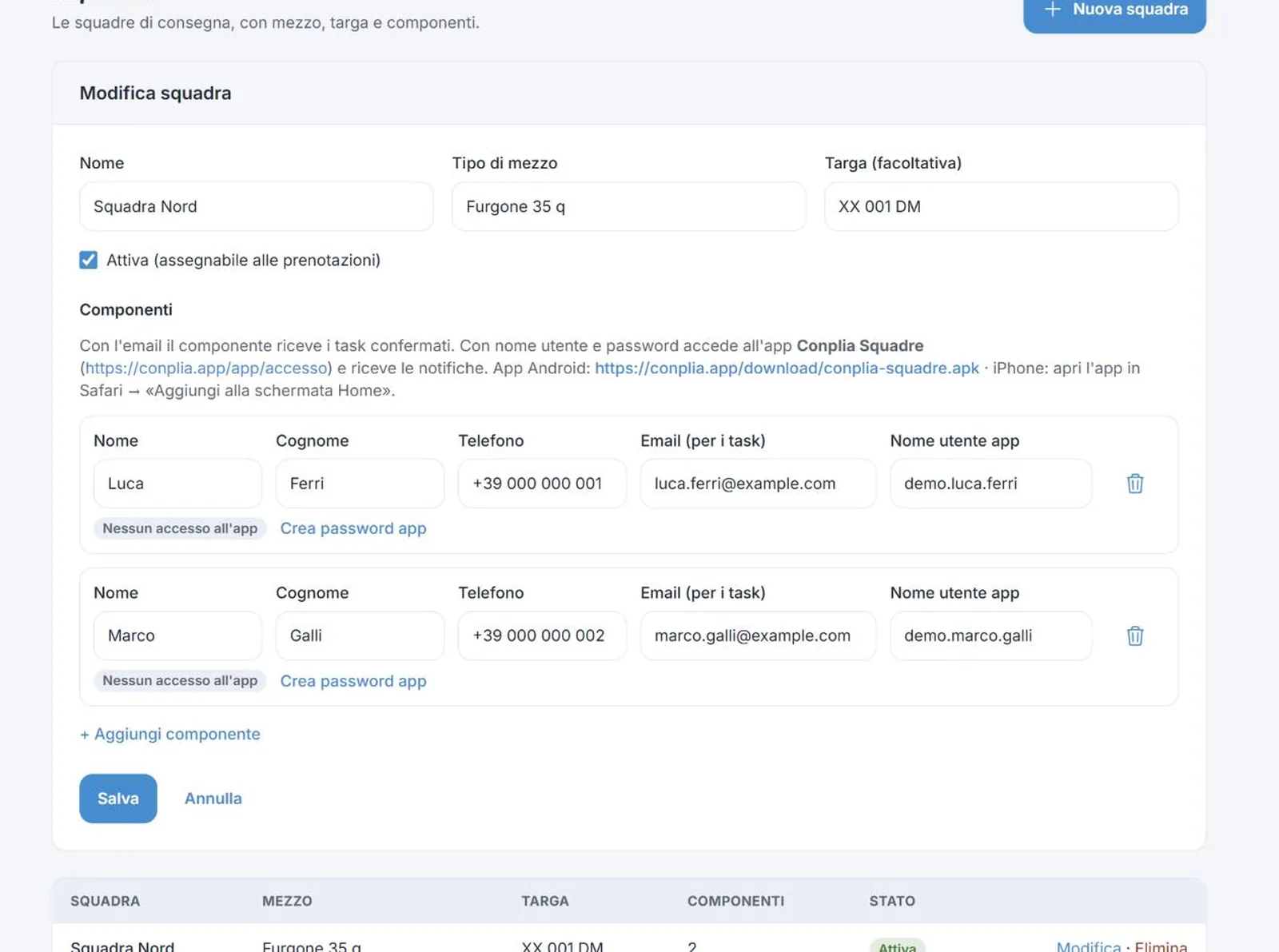
Il terzo tutorial Conplia prepara chi esce con il furgone. I componenti con l'email ricevono i task confermati; quelli con nome utente e password entrano nell'app Conplia Squadre.
- Apri «Squadre» e premi «Nuova squadra».
- Indica nome della squadra, mezzo e targa, e lascia la squadra attiva.
- Con «+ Aggiungi componente» inserisci nome ed email di ogni persona.
- Premi «Crea password app»: nome utente e password si vedono una sola volta, consegnali subito al componente.
- Premi «Salva». Se serve, «Nuova password» ne crea un'altra e «Revoca accesso» chiude l'accesso.
Fai la prima prenotazione
Ora che aree, listino e squadra sono pronti, questo tutorial Conplia porta alla prima prenotazione. Ci vuole poco, perché area e prezzo li calcola il software.
- Apri «Calendario» e scegli un giorno: vedi gli slot prenotati e quelli prenotabili.
- Apri uno slot libero. Scegli «Tipologia di intervento» e «Dispositivo».
- In «Comune di consegna» scrivi il comune e sceglilo dall'elenco: area e prezzo compaiono da soli.
- Scrivi «Indirizzo di consegna (via e numero)», controlla la mappa e premi «Conferma via».
- Inserisci «Nome e cognome», «Telefono» e, se c'è, «Email (facoltativa)» del cliente.
- Spunta, se servono, «Ritiro del vecchio dispositivo» e le opzioni di consegna, scrivi l'orario indicativo e salva.
Ricorda: non si prenota nel passato, e data e slot non si cambiano dopo il salvataggio. La squadra si assegna nel modulo oppure dopo, in massa, da «Tutte le prenotazioni».
Conferma i task e avvisa il cliente
L'ultimo passaggio della giornata è la conferma. Questo tutorial Conplia mostra come avvisare squadra e cliente con un solo pulsante.
- Apri la «Dashboard»: sotto «Consegne di oggi» trovi i lavori del giorno. Gli operatori usano «Le mie prenotazioni».
- Spunta «Conferma» per avvisare i componenti della squadra assegnata.
- Spunta «Notifica cliente» per mandare al cliente l'email con l'orario indicativo; serve la sua email nella prenotazione.
- Premi «Conferma task». Ogni invio parte una volta sola.
Le email partono a nome della tua azienda, con il nome o il logo impostati in «Anagrafica».
Installa l'app sul telefono della squadra
Con l'ultimo dei tutorial Conplia il componente installa l'app e attiva le notifiche, così sa subito quando gli vengono confermati nuovi lavori.
- Su Android installa l'app Conplia Squadre dal link indicato nella pagina «Squadre».
- Su iPhone apri l'app in Safari, tocca «Condividi» e poi «Aggiungi alla schermata Home»; poi apri Conplia dalla Home.
- Entra con nome utente e password ricevuti dal responsabile e premi «Accedi».
- Tocca «Attiva notifiche». Se il telefono le blocca, abilitale nelle impostazioni per questa app.
Nell'app il componente vede i lavori della squadra nei prossimi 14 giorni e può cambiare la password con «Cambia password». Le indicazioni ufficiali su come installare le app sono nella guida di Google Play.
Dopo i tutorial Conplia
Quando le basi sono a posto, approfondisci le altre funzioni.
Vuoi partire con il nostro aiuto?
Ti accompagniamo nella prima configurazione di aree, listino e squadre. Chiamaci al +39 328 412 0210.